حل مشاكل Windows 10 و11 وإصلاح ملفات النظام خطوة بخطوة
قد تظهر في Windows 10 وWindows 11 بعض المشاكل التي تؤثر على أداء الكمبيوتر، مثل تعطل بعض خدمات النظام، أخطاء Windows Update، تلف بعض ملفات النظام أو ظهور رسائل خطأ أثناء تشغيل البرامج.
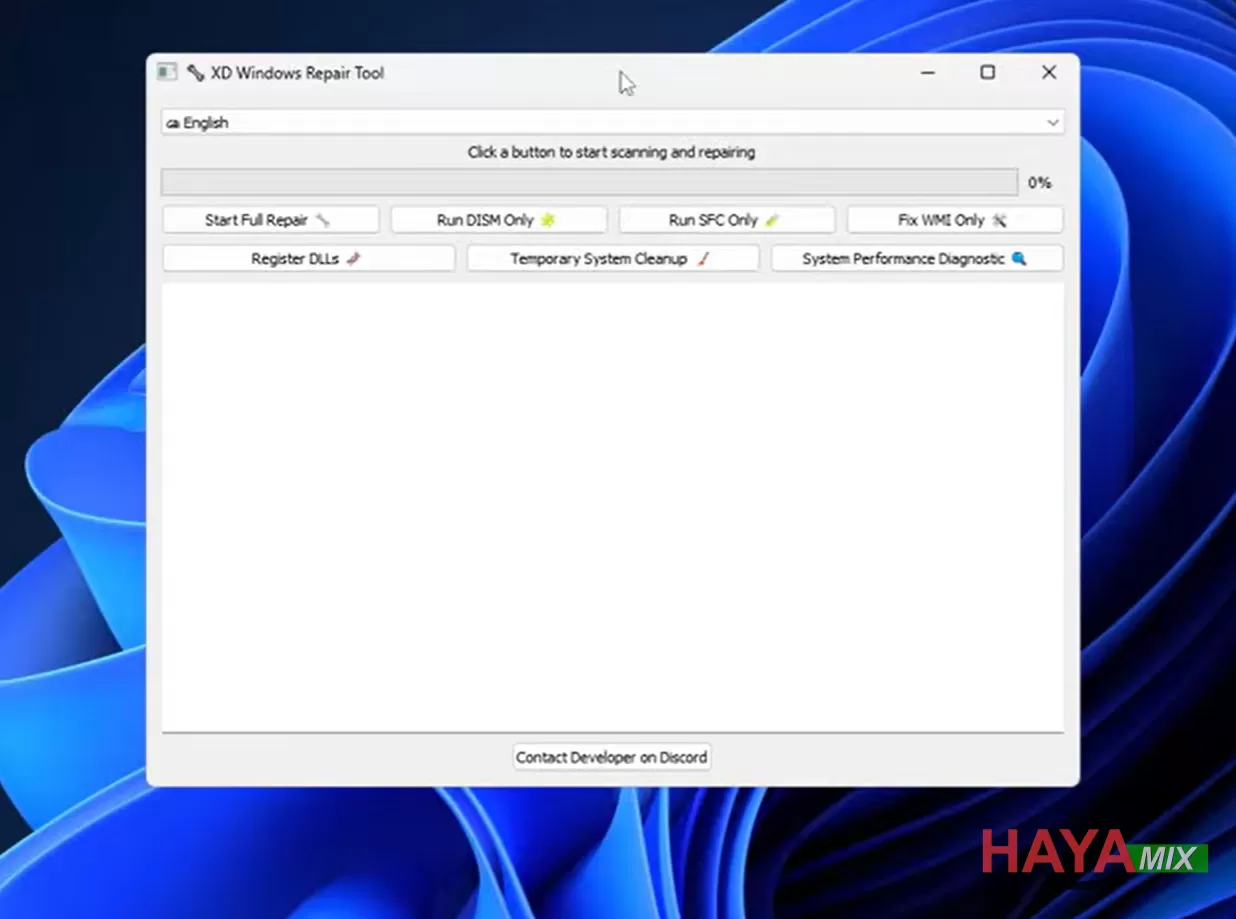
في هذا الشرح سنتعرف على طريقة استخدام أداة X-DRIVE Windows Repair Tool للمساعدة في فحص وإصلاح بعض مشاكل Windows، مع توضيح ما يمكن للأداة القيام به وما الحالات التي تحتاج إلى حلول أخرى.
ما هي أداة X-DRIVE Windows Repair Tool؟
أداة X-DRIVE Windows Repair Tool هي برنامج مخصص للمساعدة في معالجة بعض مشاكل نظام Windows من خلال مجموعة من خيارات الفحص والإصلاح. يمكن أن تكون مفيدة في بعض الحالات التي تتعلق بخدمات النظام أو مكونات Windows التي تعرضت للتلف أو التغيير.
لكن من المهم عدم اعتبارها بديلاً عن أدوات Windows الرسمية أو عن إصلاح المشاكل الناتجة عن أعطال الأجهزة أو الملفات الشخصية.
متى يمكن استخدام أداة Windows Repair Tool؟
يمكن تجربة أدوات إصلاح Windows عندما تواجه مشاكل متكررة يصعب تحديد سببها، مثل:
- وجود أخطاء في بعض مكونات Windows.
- تعطل بعض خدمات النظام.
- ظهور مشاكل مرتبطة بتحديثات Windows.
- تلف بعض ملفات النظام.
- ظهور رسائل خطأ غير واضحة أثناء تشغيل بعض وظائف النظام.
قبل تشغيل أداة إصلاح Windows
قبل إجراء أي تعديلات على النظام، من الأفضل اتخاذ بعض الخطوات الاحتياطية:
- حفظ الملفات المهمة في مكان آمن.
- إنشاء نقطة استعادة للنظام إذا كانت الخاصية متاحة.
- إغلاق البرامج المفتوحة.
- التأكد من أن الأداة تم الحصول عليها من مصدر موثوق.
- فحص الملف باستخدام برنامج الحماية الموجود على جهازك قبل تشغيله.
تشغيل الأداة بصلاحيات المسؤول
بعض عمليات إصلاح Windows تحتاج إلى صلاحيات Administrator حتى تتمكن الأداة من الوصول إلى ملفات وخدمات النظام.
بعد تشغيل الأداة، إذا ظهر خيار Run as administrator أو طلب النظام الحصول على صلاحيات المسؤول، يجب التأكد من مصدر البرنامج قبل السماح له بإجراء تغييرات على الكمبيوتر.

بدء عملية إصلاح Windows
تختلف الخيارات الموجودة داخل أدوات إصلاح Windows بحسب الإصدار المستخدم. لذلك لا يُنصح بتفعيل جميع الخيارات بشكل عشوائي.
ابدأ بالخيار المرتبط بالمشكلة التي تواجهها، واقرأ وصف العملية قبل تنفيذها. إذا كانت الأداة توفر فحصاً أولياً للنظام، فمن الأفضل البدء بالفحص قبل إجراء أي تغييرات.

ماذا يحدث أثناء عملية الإصلاح؟
أثناء عملية الإصلاح قد تقوم الأداة بفحص بعض مكونات Windows أو محاولة إعادة ضبط إعدادات وخدمات مرتبطة بالمشكلة التي تم اختيارها.
قد تستغرق العملية بعض الوقت، لذلك لا تقم بإغلاق البرنامج أو إيقاف تشغيل الكمبيوتر أثناء تنفيذ عملية إصلاح مهمة.
مشكلة Windows Update أثناء الإصلاح
إذا كانت المشكلة مرتبطة بـ Windows Update، فقد تحتاج إلى فحص خدمات التحديث ومكونات النظام بدلاً من الاعتماد على أداة خارجية فقط.
يمكن أيضاً استخدام مستكشف أخطاء Windows أو الأدوات المدمجة في النظام، خصوصاً إذا كانت المشكلة مرتبطة بخدمة تحديث معينة.

فحص ملفات النظام باستخدام أدوات Windows الرسمية
قبل استخدام برامج خارجية، يمكن تجربة الأدوات التي توفرها Microsoft داخل Windows. ومن أشهرها أداة System File Checker المعروفة باسم SFC.
افتح موجه الأوامر بصلاحيات المسؤول ثم استخدم الأمر التالي:
sfc /scannowتقوم الأداة بفحص ملفات النظام ومحاولة إصلاح الملفات التالفة التي يمكنها معالجتها.
وفي بعض الحالات يمكن استخدام أداة DISM لإصلاح مكونات صورة Windows، خصوصاً عندما لا يتمكن SFC من إصلاح المشكلة بشكل كامل.
DISM /Online /Cleanup-Image /RestoreHealthهل تحتاج إلى استخدام أداة الإصلاح يومياً؟
لا. أدوات إصلاح Windows ليست برامج تحتاج إلى تشغيلها يومياً مثل برامج الحماية أو بعض أدوات الصيانة.
إذا كان الجهاز يعمل بشكل طبيعي، فمن الأفضل عدم إجراء تغييرات على إعدادات النظام دون وجود سبب واضح. استخدام أدوات الإصلاح عند الحاجة يقلل من احتمالية تغيير إعدادات تعمل بشكل صحيح.
إعادة تشغيل الكمبيوتر بعد الانتهاء
بعد الانتهاء من عملية الإصلاح، قد تحتاج إلى إعادة تشغيل الكمبيوتر حتى يتم تطبيق بعض التغييرات.
بعد إعادة التشغيل، اختبر المشكلة التي دفعتك إلى استخدام الأداة في الأساس، ولا تعتمد فقط على ظهور رسالة تفيد بأن عملية الإصلاح اكتملت.

هل X-DRIVE قادرة على إصلاح جميع مشاكل Windows؟
لا يمكن ضمان ذلك. مشاكل Windows لها أسباب مختلفة، وقد يكون العطل ناتجاً عن تعريفات غير متوافقة، تحديث فاشل، تلف في ملفات النظام، برنامج مثبت حديثاً أو حتى مشكلة في أحد مكونات الجهاز.
لذلك من الأفضل تحديد سبب المشكلة أولاً ثم اختيار طريقة الإصلاح المناسبة، بدلاً من استخدام خيار إصلاح شامل دون معرفة ما الذي تسبب في العطل.
متى يجب البحث عن حل آخر؟
إذا استمرت المشكلة بعد استخدام أدوات الإصلاح، فقد تحتاج إلى خطوات إضافية مثل تحديث تعريفات الجهاز، إزالة آخر تحديث تسبب في المشكلة، استخدام System Restore أو إصلاح Windows من خيارات الاسترداد.
أما إذا ظهرت علامات تدل على وجود مشكلة في القرص أو الذاكرة أو أحد مكونات الجهاز، فمن الأفضل فحص العتاد بدلاً من الاعتماد على برامج إصلاح النظام.
الخلاصة
يمكن أن تساعد أدوات إصلاح Windows في معالجة بعض الأعطال المتعلقة بالنظام والخدمات، لكن لا توجد أداة واحدة تصلح كل المشاكل بضغطة زر.
للحصول على نتيجة أفضل، ابدأ بتحديد سبب المشكلة، ثم استخدم أدوات Windows الرسمية مثل SFC وDISM عند الحاجة، ويمكن تجربة أدوات خارجية موثوقة كخيار إضافي بعد اتخاذ نسخة احتياطية من الملفات المهمة.




إرسال التعليق